
نوشته شده در 4 دی 1402، ساعت 08:33

انی دسک

 مرحله اول:

 برای دانلود برنامه انی دسک کلیک کنید

مرحله دوم:

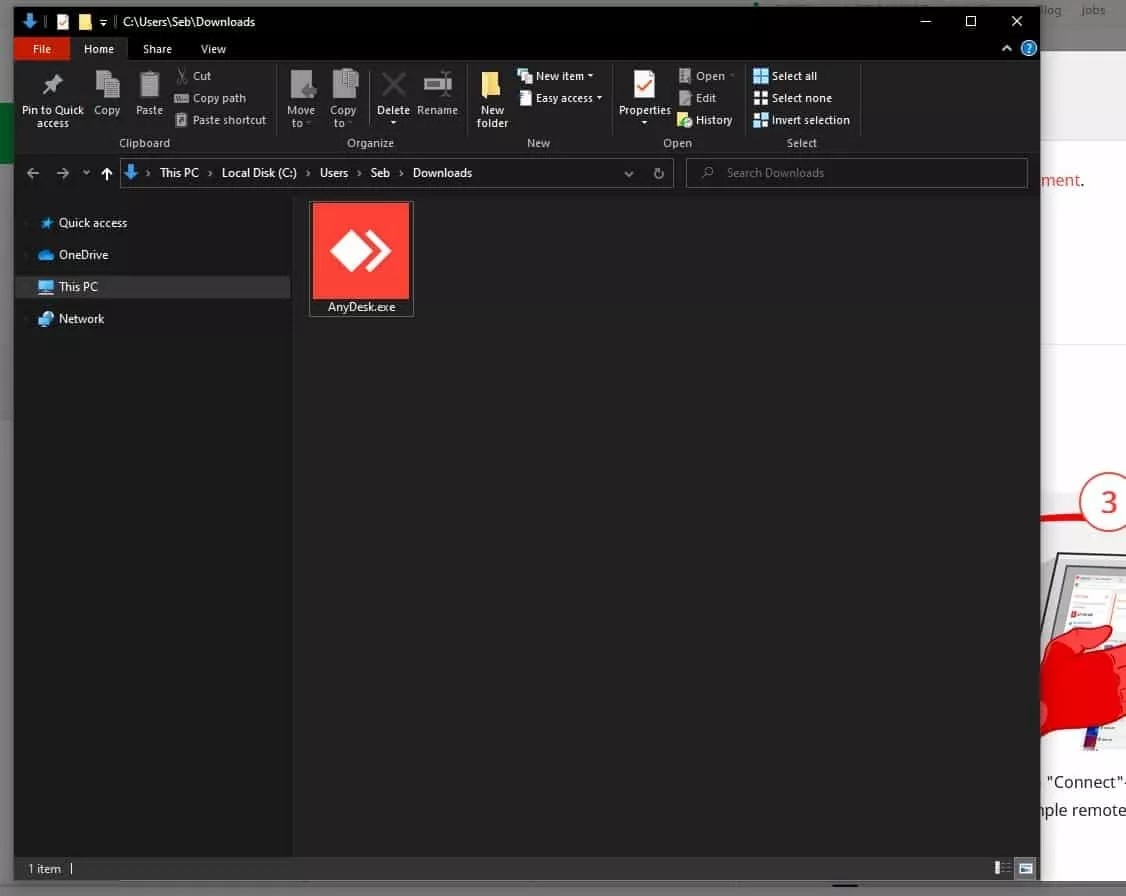
  پس از دانلود یک فایل با پسوند exe بر روی کامپیوتر شما ذخیره میشود که باید بر روی آن کلیک کنید.پس از باز شدن،مانند تصویر زیر بر روی دکمه Install Anydesk کلیک کنید تا نرم افزار AnyDesk بر روی سیستم شما نصب شود
مرحله سوم:

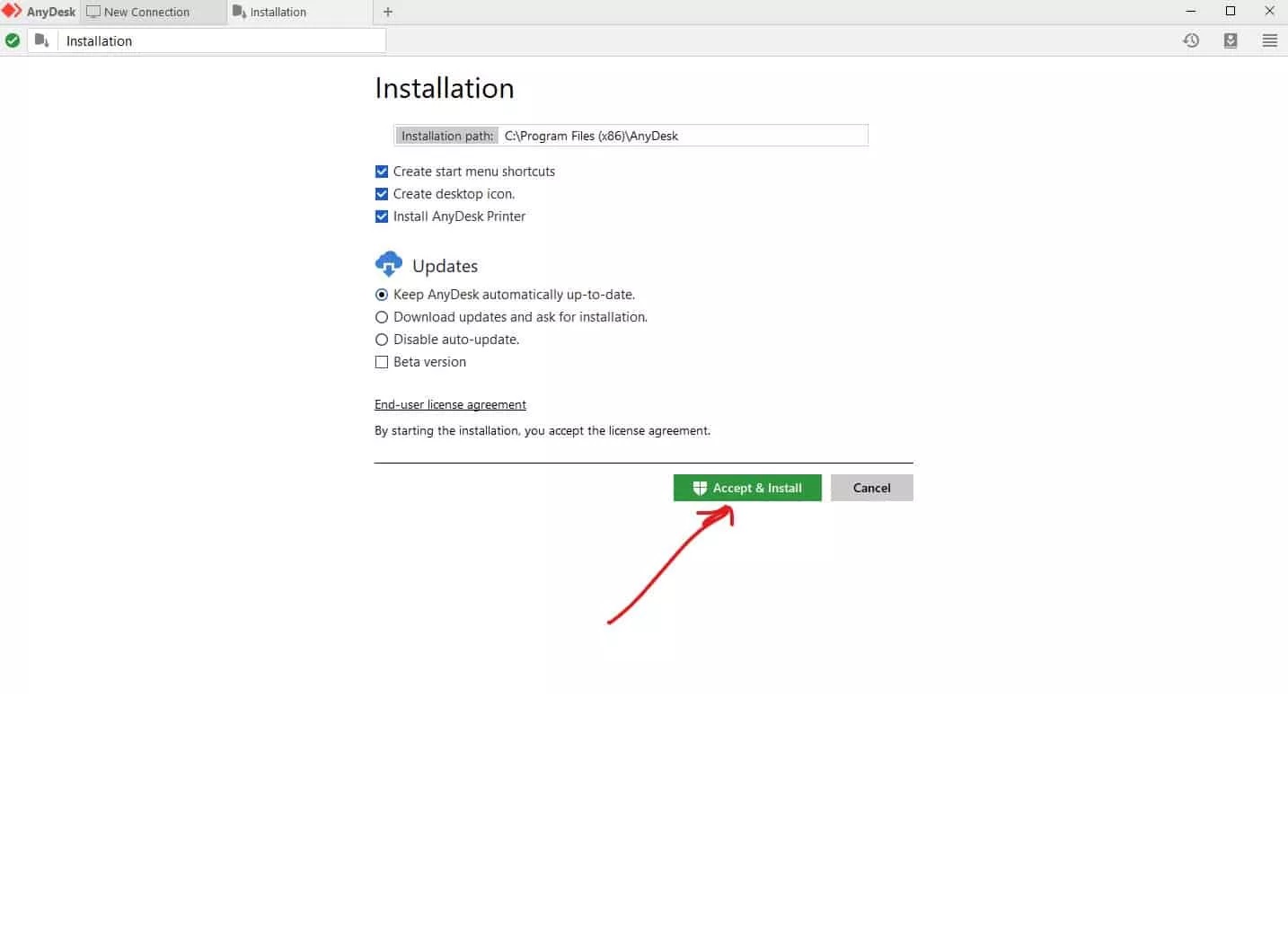
پس از کلیک بر روی Install Anydeskn پنجره ای جدید برای شما باز می شود که باید محل نصب نرم افزار و تنظیمات دیگر مانند اضافه کردن آیکون برنامه و نحوه بروزرسانی نرم افزار را مشخص کنید که در تصویر زیر می توانید مشاهده کنید. پس از مشخص کردن محل نصب برنامه و تنظیمات شخصی خود بر روی Accept & install کلیک کنید
مرحله چهارم:

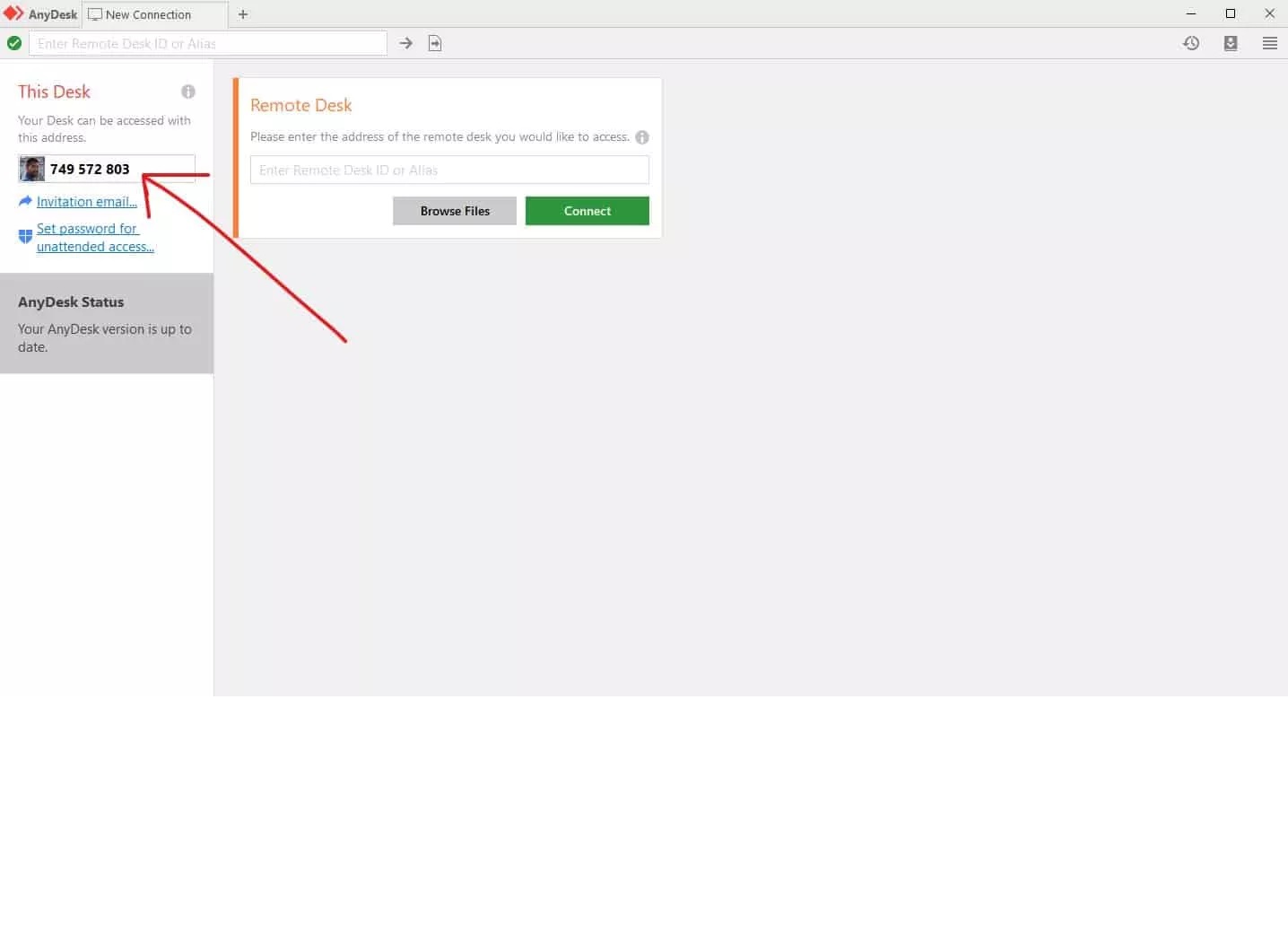
پس از کلیک بر روی Accept & Install نرم افزار AnyDesk بر روی سیستم شما نصب می شود وصفحه ی خوش آمدگویی برای شما باز می شود. با کلیک بر روی دکمه Get Started، صفحه ی اصلی
AnyDesk برای شما باز می شود که در تصویر زیر می توانید مشاهده کنید. کد 9 رقمی موجود در بخش This Desk را د رهنگام راه اندازی در اختیار مسئول راه اندازیتان قرار دهید تا بتواند وارد سیستمتان شود.


4 دی 1402، ساعت 08:33۲۰ دقیقه مطالعه

 مرحله اول:

 برای دانلود برنامه انی دسک کلیک کنید

مرحله دوم:

  پس از دانلود یک فایل با پسوند exe بر روی کامپیوتر شما ذخیره میشود که باید بر روی آن کلیک کنید.پس از باز شدن،مانند تصویر زیر بر روی دکمه Install Anydesk کلیک کنید تا نرم افزار AnyDesk بر روی سیستم شما نصب شود

مرحله سوم:

پس از کلیک بر روی Install Anydeskn پنجره ای جدید برای شما باز می شود که باید محل نصب نرم افزار و تنظیمات دیگر مانند اضافه کردن آیکون برنامه و نحوه بروزرسانی نرم افزار را مشخص کنید که در تصویر زیر می توانید مشاهده کنید. پس از مشخص کردن محل نصب برنامه و تنظیمات شخصی خود بر روی Accept & install کلیک کنید

مرحله چهارم:

پس از کلیک بر روی Accept & Install نرم افزار AnyDesk بر روی سیستم شما نصب می شود وصفحه ی خوش آمدگویی برای شما باز می شود. با کلیک بر روی دکمه Get Started، صفحه ی اصلی
AnyDesk برای شما باز می شود که در تصویر زیر می توانید مشاهده کنید. کد 9 رقمی موجود در بخش This Desk را د رهنگام راه اندازی در اختیار مسئول راه اندازیتان قرار دهید تا بتواند وارد سیستمتان شود.